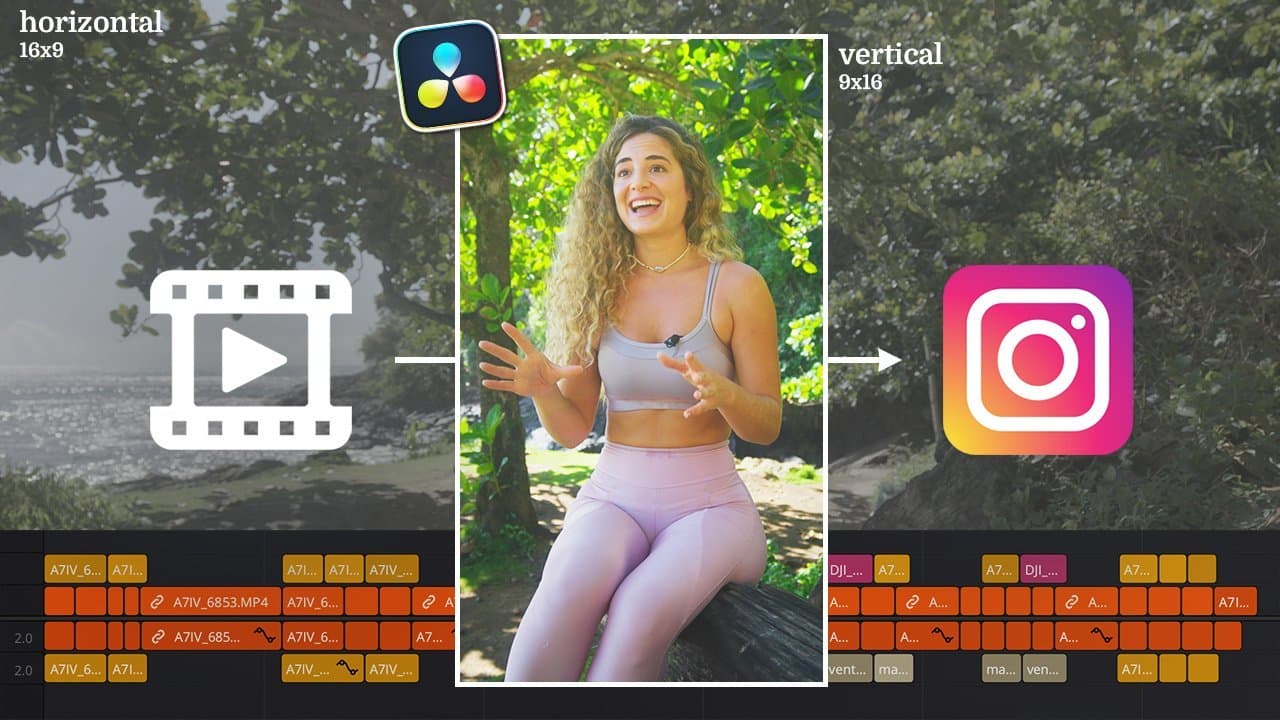
Cómo transformé 30 minutos de entrevista filmada en Itacaré en un Reel de 90 segundos: desglose, edición y finalización en DaVinci Resolve.
¡Hola amigos!
Hoy comparto con ustedes mi primera “video clase” sobre un tema que me gusta mucho: Edición de Video.
En este video, te llevo a una inmersión en el proceso de edición de una entrevista de 30 minutos que filmé en Itacaré, en la región sur de Bahía.
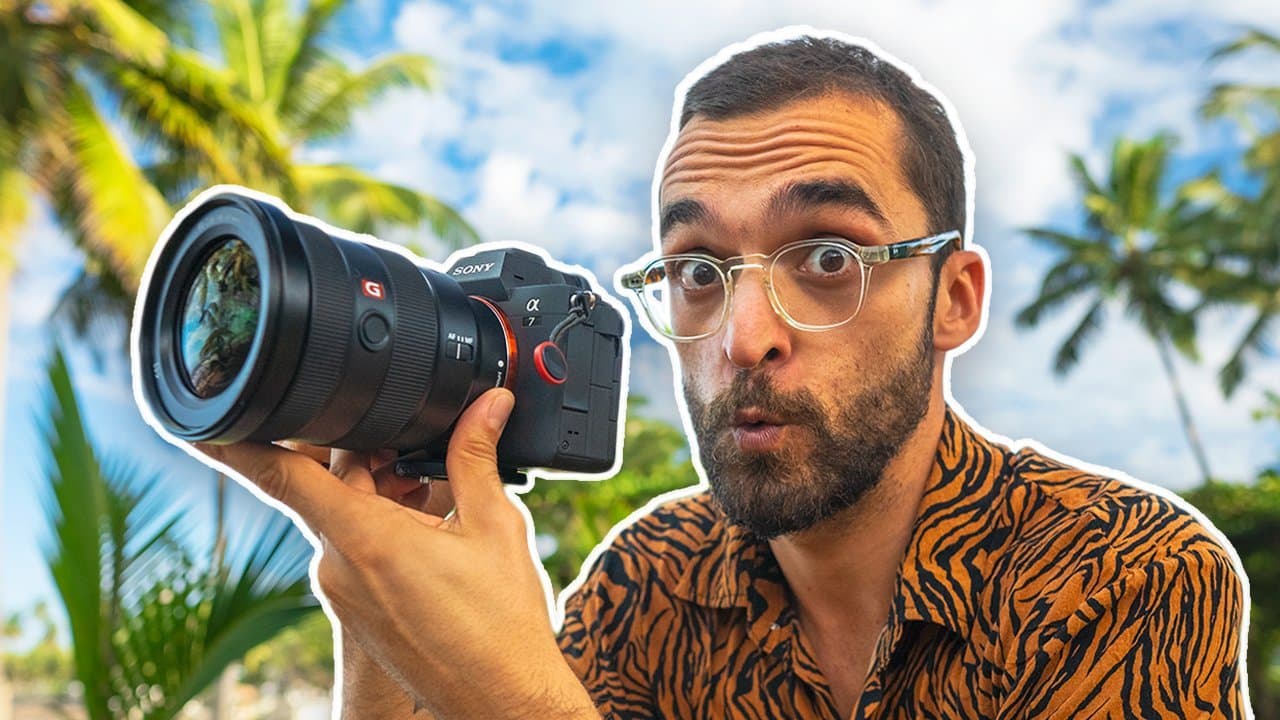
La entrevista fue grabada con mi Sony A7IV en formato horizontal 16×9 en 4K 10bit 4:2:2, con el objetivo de construir una historia de apenas 90 segundos para el formato Reels de Instagram.
Mira el contenido completo
Equipo y herramientas
- Cámara: Sony A7IV, en 4K 10bit 4:2:2 y perfil S-Log3. Entrevista a 23,976 cuadros, imágenes de apoyo a 60.
- Audio: micrófono de solapa DJI Mic, grabado directo en la cámara, ya sincronizado con la imagen.
- Imágenes aéreas: dron, con las imágenes de Itacaré de mi archivo.
- Edición, color y subtítulos: DaVinci Resolve.
- Música: Artlist, acústica, instrumental y sin voz.
- Material: 27 minutos y 35 segundos de entrevista en bruto y unos 11 minutos de imágenes de apoyo.
- Tiempo: unas 4 horas de edición, de las cuales dos horas y media fueron solo de decupaje.
Estoy viajando por Brasil hace un año con mi perra Nina, y en este tiempo filmé 20 entrevistas con personas que fui conociendo en el camino. Este video es sobre una de ellas, la de Amanda.
Adobe Premiere, nunca más
Durante 8 años mi herramienta principal de edición fue Adobe Premiere, y después de enfrentar todo tipo de problemas técnicos y todos los bugs que te puedas imaginar, por suerte me pasé a DaVinci Resolve.
En 2021, cuando empecé a negociar mi salida de la sociedad de Eyxo Content Agency, sentí que era el momento de empezar el proceso de aprender otra herramienta, para mejorar mis habilidades técnicas de edición de video y de tratamiento de color de mis imágenes.
DaVinci Resolve es la elección de muchos profesionales de Hollywood y ofrece una versión gratuita que cubre la mayoría de las necesidades de edición. Películas como “Avatar” y “Deadpool 2” fueron editadas con él, y ahora tú puedes hacer lo mismo con tus proyectos.
Las 3 etapas principales
El video de arriba se estructuró en tres etapas:
- Decupaje (preparación del proyecto / organización de imágenes y timelines)
- Edición (construcción de la narrativa / composición de imagen con banda sonora)
- Finalización (revelado de color / ajustes de audio / etc)
1. Decupaje y organización
Imagina que te estás preparando para cocinar una comida deliciosa para tus amigos. ¿Cuál es el primer paso? Hacer el famoso Mise en place. El momento de organizar y poner en orden todos los ingredientes que se van a usar. La edición de video no es muy diferente.
Primero, importamos todo el material a DaVinci Resolve y empezamos la organización. Esto incluye clasificar y etiquetar las imágenes, así como separar lo que es relevante de lo que no lo es. El decupaje es donde examinamos cada parte del material filmado, usamos herramientas como la transcripción de audio para eliminar silencios no deseados y empezamos a armar una estructura para el video. Usamos atajos y técnicas para agilizar este proceso, y si quieres mis atajos, ¡te dejo un link en la descripción!
Antes de importar cualquier cosa, configuro el proyecto en 3840 por 2160, que es 4K, y la timeline a 23,976 cuadros, para tener un lenguaje lo más cinematográfico posible. Después, en el Media Pool, muestro la columna de FPS: todo lo que está a 23,976 es entrevista, y todo lo que está a 60 es imagen de apoyo. Creo una carpeta “brutas amanda” (el material en bruto de Amanda) y, dentro de ella, una para la entrevista y otra para las imágenes de apoyo.
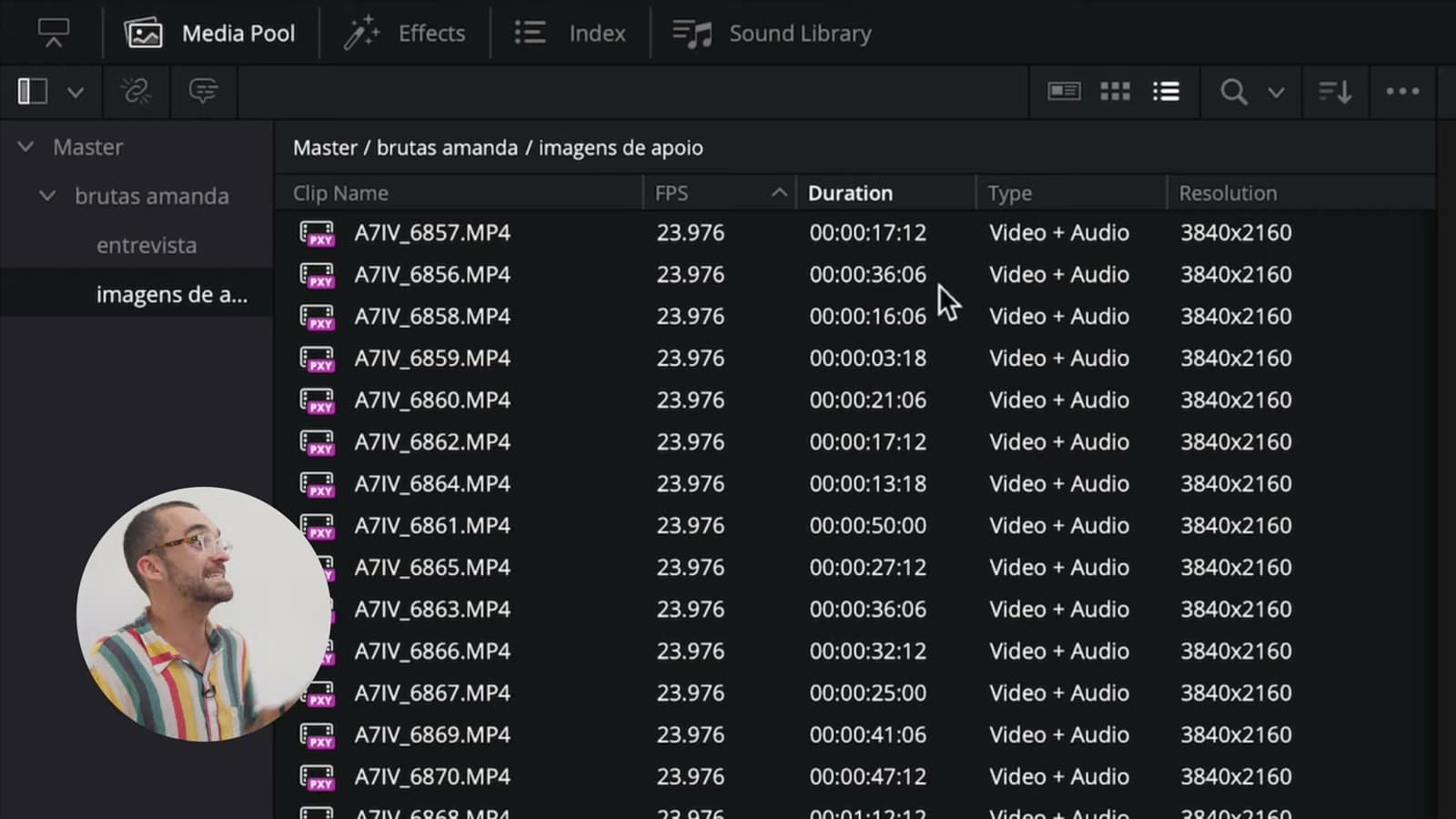
Un truco que ahorra mucho tiempo: selecciono todas las imágenes de apoyo grabadas a 60 cuadros, hago clic derecho en Clip Attributes y las paso todas a 23,976. Un clip de 7 segundos se convierte en uno de 17, ya en cámara lenta. Así no tengo que elegir, una por una, cuál va a ir en slow y cuál no.
Con todo separado, creo una timeline para cada cosa (el decupaje de la entrevista y el decupaje de las imágenes de apoyo) y le doy un color a cada tipo de clip: naranja para la entrevista, amarillo para las imágenes de apoyo. Más adelante, rosado para el dron, chocolate para la música y tan para los efectos de sonido.
Primero, solo sacar las pausas
En la timeline, la entrevista en bruto duraba 27 minutos y 35 segundos. La primera pasada es bien mecánica: voy de principio a fin sacando los silencios, las pausas y mis propias frases dándole indicaciones a ella. Algo que ayuda es subir bastante el volumen del audio en este momento, solo para ver mejor las ondas. Con los atajos que configuré, la tecla Q corta todo lo que viene antes del cabezal y la W corta lo que viene después.
El comienzo de una entrevista siempre es más trabado, porque la persona todavía está nerviosa. Por eso siempre le pido que se presente al inicio y de nuevo al final, cuando ya está más suelta, después de 20 y tantos minutos de conversación. Solo con esta limpieza, la timeline pasó de 27 minutos a 18 minutos y 56 segundos.
¿Qué queremos contar?
Aquí el decupaje se pone más difícil, porque es el momento de definir exactamente qué frases van a entrar. La pregunta es: ¿qué queremos contar con este video? Amanda nació en Brasilia, se fue a Itacaré, le gusta mucho el yoga y siempre soñó con surfear. Está viviendo un momento distinto de su vida, y la idea es traer lo más destacado de lo que me contó.
Me siento y miro los casi 19 minutos, y lo que me llama la atención lo subo a la pista de arriba. Después duplico la timeline, borro todo lo que quedó abajo y, con Command + Shift + Delete, elimino todos los huecos entre las escenas. Así quedé con 6 minutos y 29 segundos, y seguí recortando sin piedad hasta llegar a 1 minuto 34, dejando un espacio de 7 segundos en el medio para la viñeta.
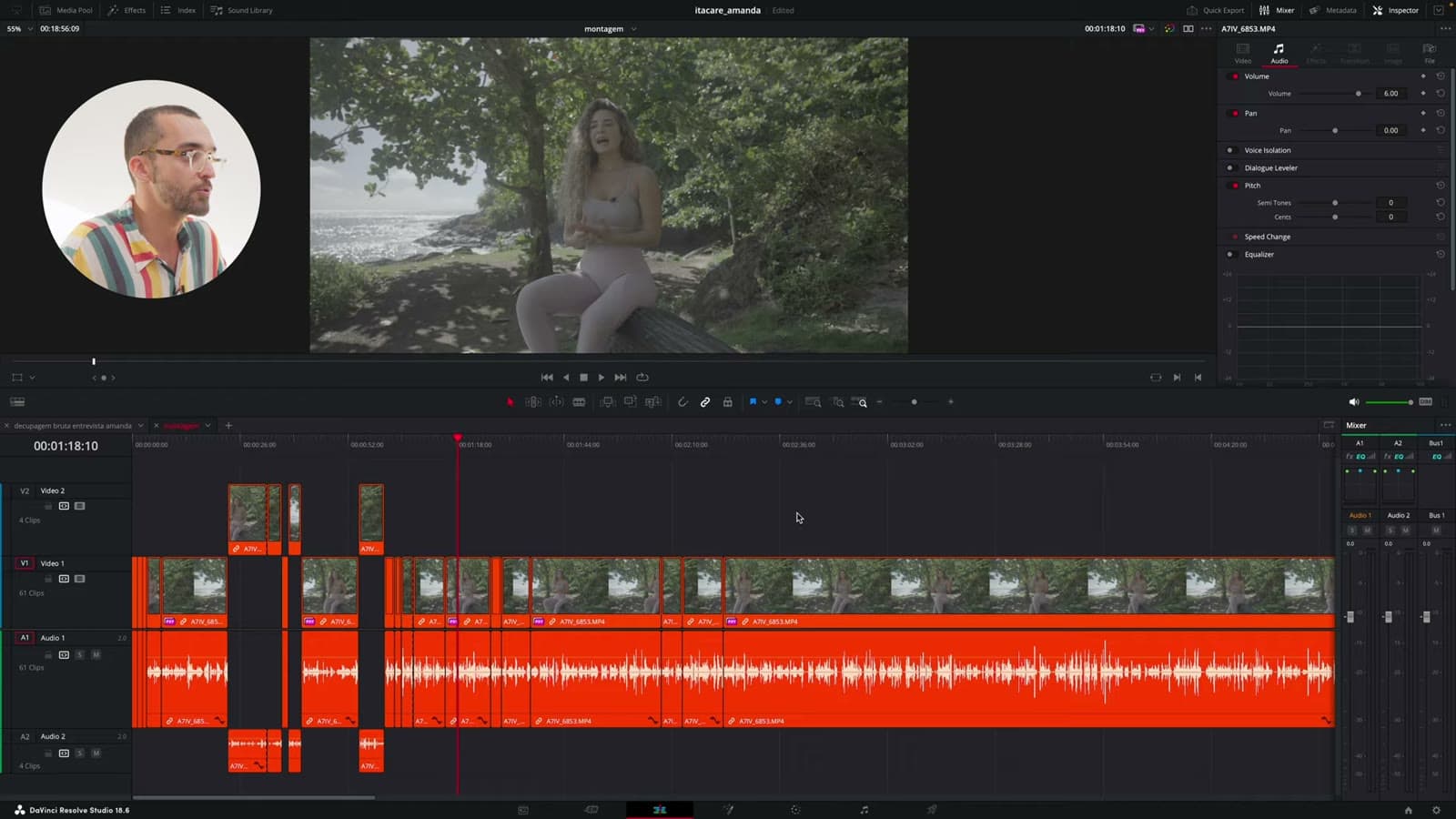
Se notan algunas uniones, porque en algún momento moví el ángulo de la cámara por culpa del sol. Pero siempre evito recrear lo que dijo la persona. Quiero que esta historia se cuente de la manera más natural posible, y nuestro trabajo en la edición y la finalización es valorizar al máximo lo que se grabó.
2. Edición
Con todo organizado, pasamos a la Edición. Aquí nos enfocamos en construir la narrativa del video. Elegimos las mejores frases e imágenes que transmitan el mensaje principal de la entrevista. Para un REEL, la idea es condensar el contenido manteniendo una narrativa atrapante, con inicio, desarrollo y final.
Antes de montar, hago con las imágenes de apoyo lo mismo que hice con la entrevista: miro todo y me quedo con los mejores momentos. Tenía unos 15 minutos para filmar a Amanda, así que fui rápido, cámara en mano, y por eso me gusta grabar a 60 cuadros: te da más tiempo de imagen. Vale la pena verlas también a velocidad normal, porque a veces la escena queda demasiado lenta. De los 11 minutos de imágenes de apoyo, quedaron 4 de buenas imágenes.
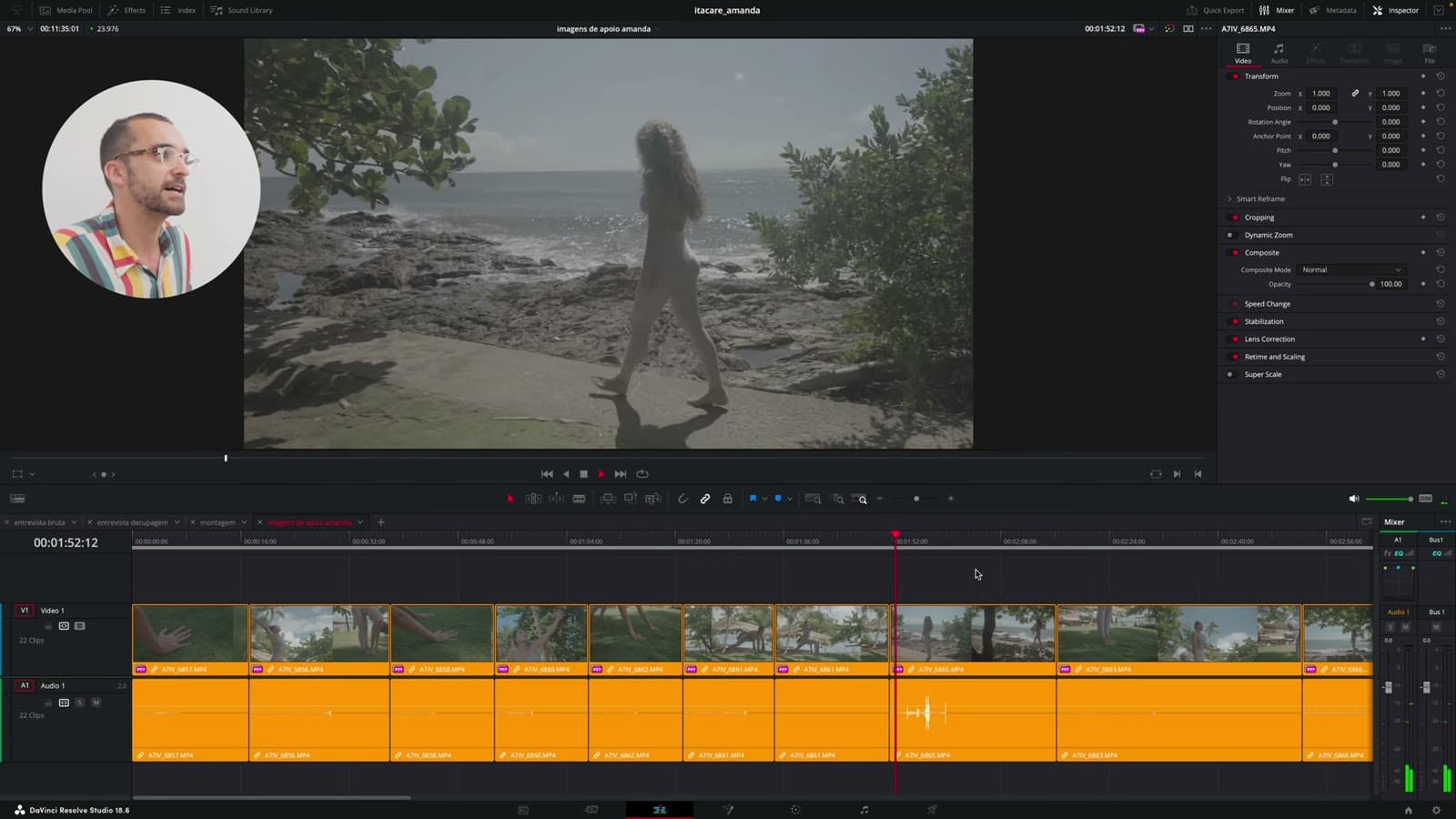
Una parte importante de esta etapa es crear una buena composición entre sonido e imagen. Siempre me gusta agregar bandas sonoras que dialoguen con las imágenes de forma que sumen al contexto, permitiendo que la historia se cuente con naturalidad, con un toque de poesía y arte.
El banco de música que uso actualmente es Artlist.
Siempre separo unas cuatro, cinco, seis canciones para probar. Como la historia de Amanda habla de yoga, playa, naturaleza, respiración y espiritualidad, elegí una más de meditación y otras con un ritmo un poco más rápido, todas acústicas e instrumentales. Ajusto el volumen en escalones exactos (0, -5, -10, -15, -20) y después hago el ajuste fino.
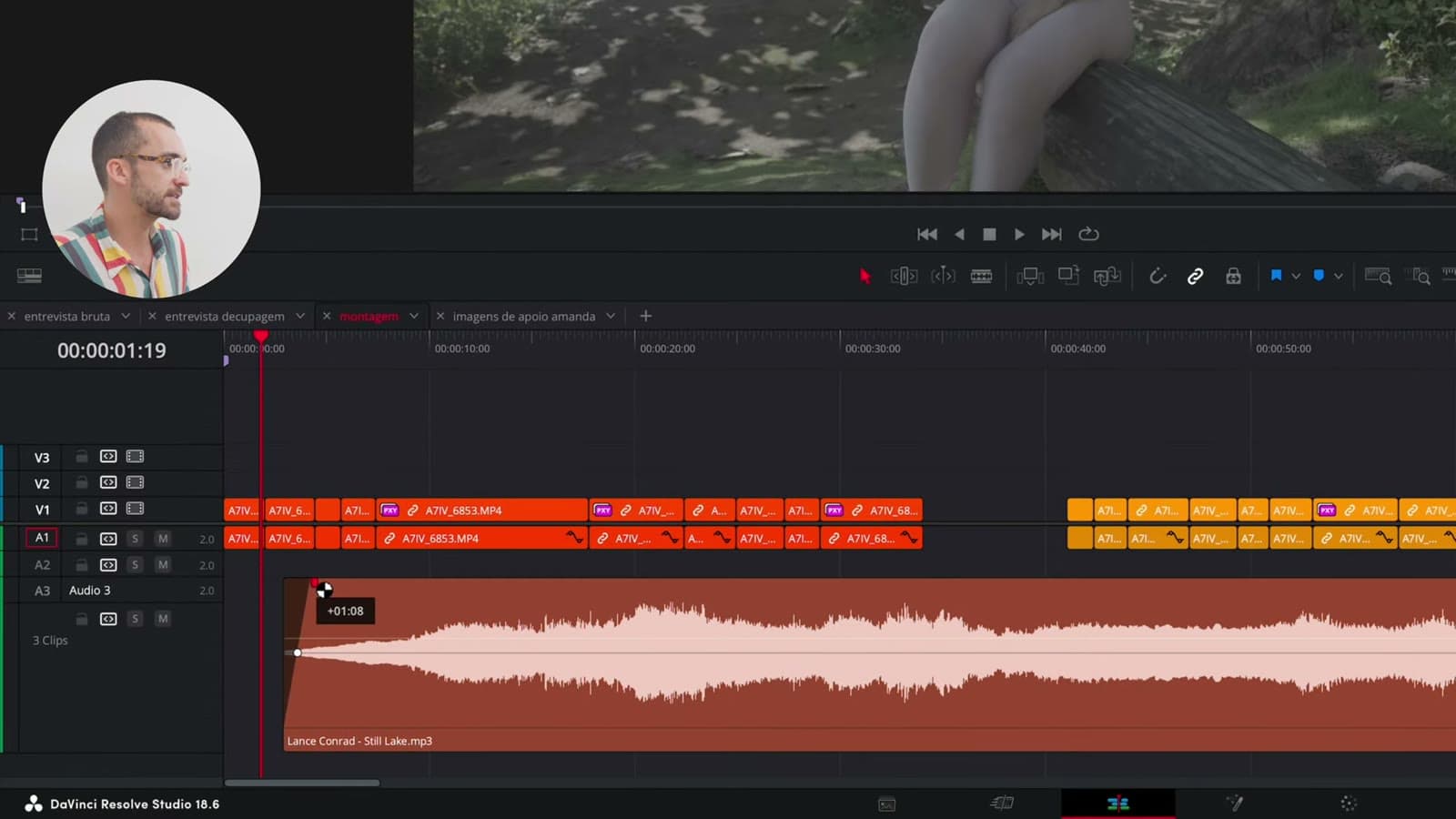
Para editar la música, cuento los tiempos (1, 2, 3, 4) para entender el compás y corto siempre en el lugar justo, sacando las partes repetitivas y buscando los fragmentos más interesantes, hasta el final de la canción. Antes, bloqueo las pistas de la entrevista para no moverlas sin querer. Son cortes secos en la música y, cuando hace falta, un crossfade.
Con la base lista, pego la viñeta de la serie Brasil com B maiúsculo, que ya tengo lista en otro proyecto, y paso la timeline a vertical: clic derecho en la timeline, Timeline Settings, Use vertical resolution. El montaje cerró en 1 minuto 28.
Imágenes de apoyo que cuentan una historia
Para cubrir la entrevista, abro la timeline de las imágenes de apoyo al lado del montaje (DaVinci permite trabajar con dos timelines al mismo tiempo) y voy subiendo fragmentos pequeños a la pista 2. Me gusta contar una pequeña historia con estas imágenes: al comienzo no revelo el rostro de Amanda, uso planos abiertos que muestran dónde está la protagonista y despiertan curiosidad. Cuando ella dice que se vino a Bahía, entra una imagen aérea de Itacaré.
Tampoco le saco el audio original a las imágenes, porque creo que le da más cuerpo al video. Y dejo que Amanda aparezca hablando varias veces entre las imágenes de apoyo, para mostrar que lo que cuento es verdad, que no es solo un montón de imágenes bonitas puestas encima.
3. Finalización
Por último, llegamos a la Finalización. Esta etapa es donde le damos el toque final al video. Aplicamos la corrección de color para mejorar el aspecto de las imágenes, especialmente porque las grabaciones en S-Log 3 de mi Sony A7IV necesitan ajustes. Agrupamos y ajustamos los colores para darle vida al material.
Antes del color, ajusto los encuadres. Tengo algunos efectos guardados en los Power Bins, que sirven para cualquier proyecto: zoom in y zoom out listos, que no son más que un adjustment layer con dynamic zoom, siempre muy sutil. También tengo una cuadrícula guardada para revisar el horizonte. En una escena estaba torcido, y lo giré 1 grado.
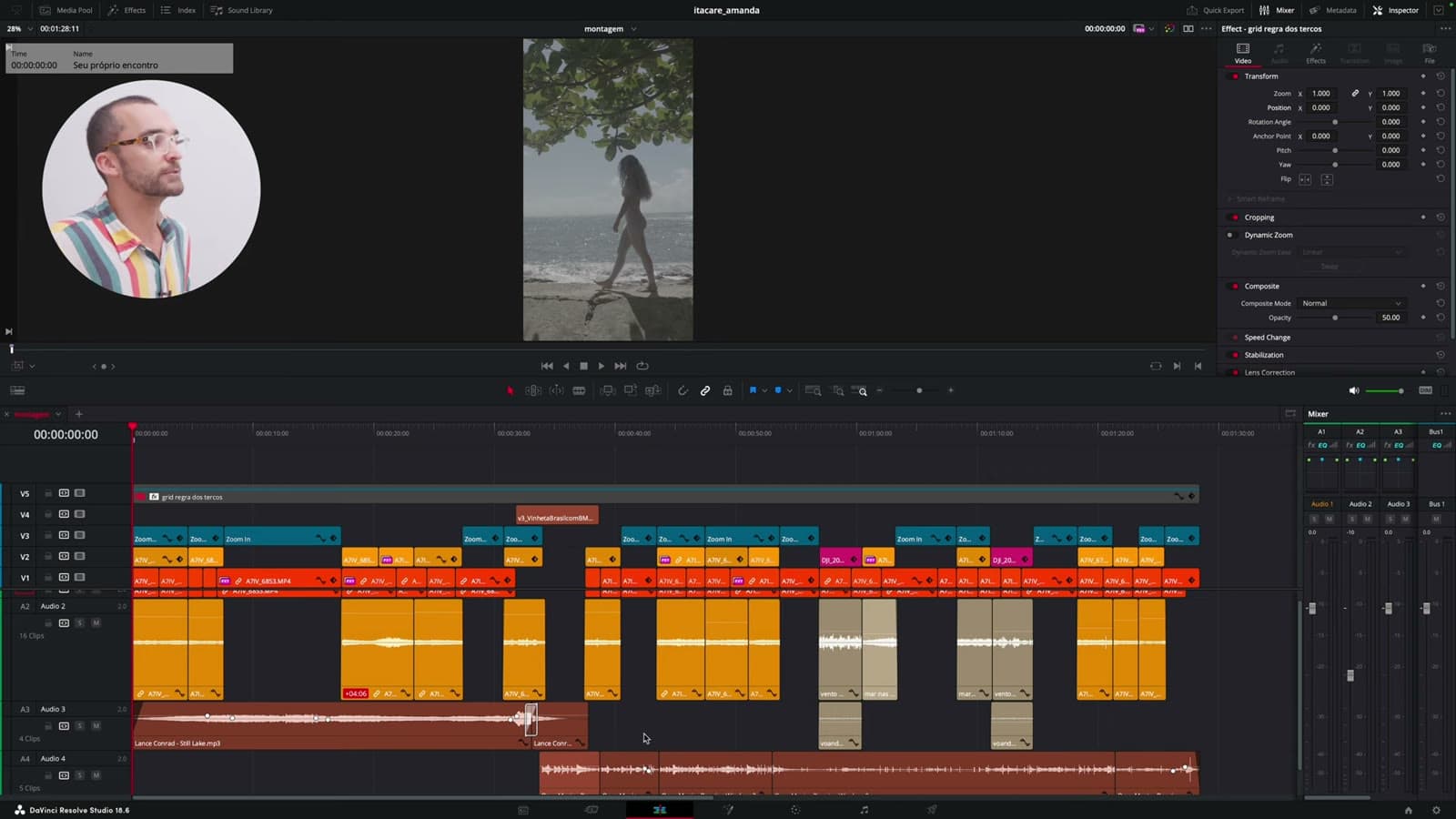
En el audio, pongo en solo la pista de las imágenes de apoyo y voy recuperando el sonido original del material en bruto, con un crossfade suave para que nada entre de golpe. El dron no graba sonido, así que entran efectos de sonido, como el del mar contra las rocas.
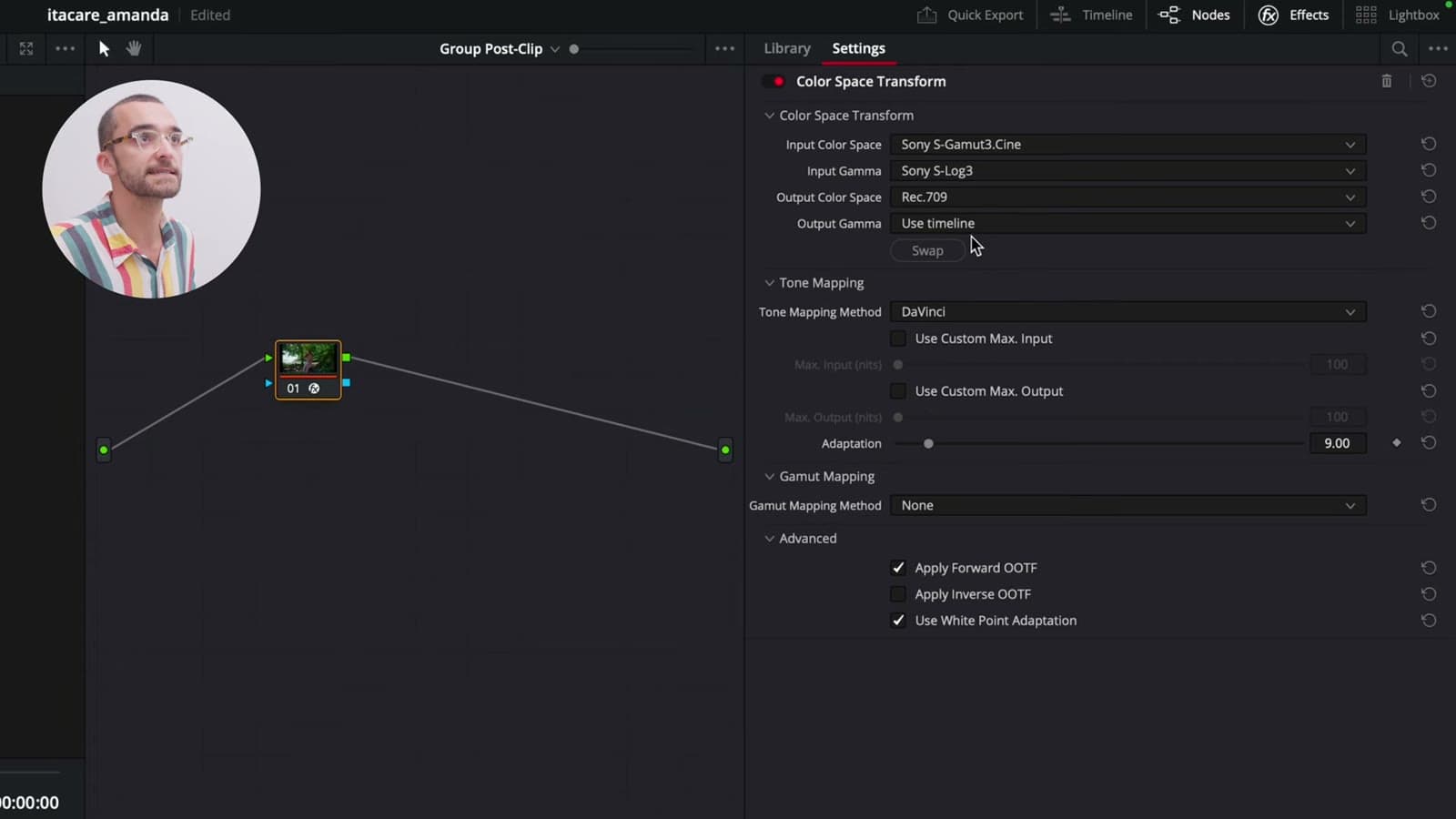
En la página de color, filtro los clips por el color que les di en la edición y empiezo por la entrevista. Los selecciono todos, creo un grupo y, en Group Post-Clip, aplico un Color Space Transform: entrada Sony S-Gamut3.Cine y S-Log3, salida Rec.709.
En Group Pre-Clip, siempre empiezo por las curvas, que solo tocan los negros y los blancos, sin tocar los colores. Mirando los scopes, no dejo que el blanco se queme ni que el negro quede totalmente negro. Después vienen los nodos de color wheels, una máscara ovalada para destacar a Amanda (con un poquito de mid detail, sin exagerar) y el color warper, mi herramienta favorita, para saturar solo los verdes y el tono de piel. A la hora del color, apago los proxies para ver la imagen en resolución completa.
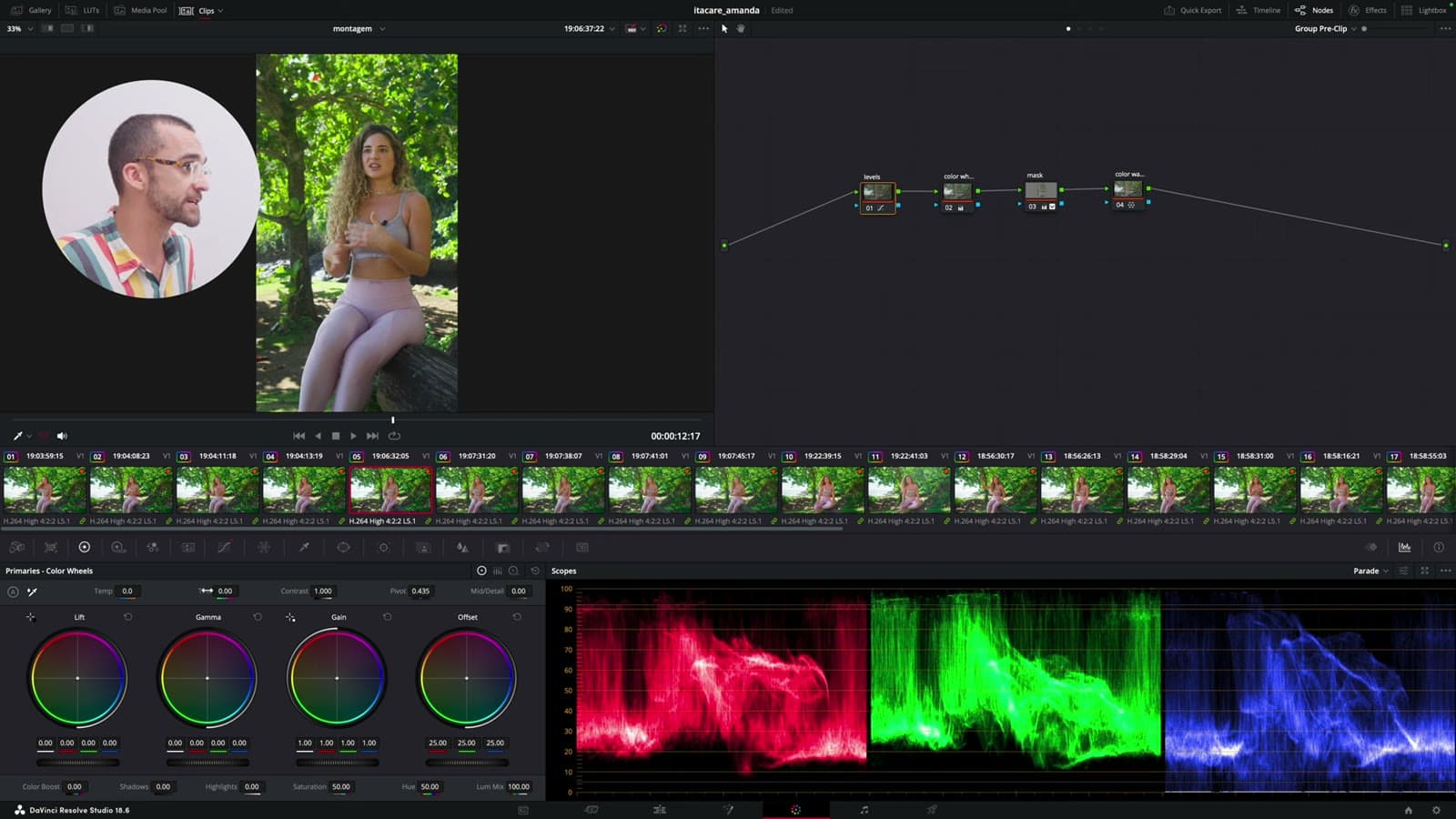
No soy colorista profesional. Me gusta un proceso rápido, simple y efectivo, y en pocos clics todas las imágenes de la entrevista quedaron listas. En las imágenes de dron, que no llevan el Color Space Transform, empiezo por el balance de blancos con el gotero en el agua y termino con una viñeta suave, casi imperceptible. Las imágenes de apoyo tienen su propio grupo y después unos ajustes clip por clip.
Además, mejoramos la calidad del audio usando la pestaña Fairlight de DaVinci Resolve, garantizando que el sonido sea claro y profesional. Es la etapa donde todo se une para crear un video pulido y listo para compartir.
Subtítulos y exportación
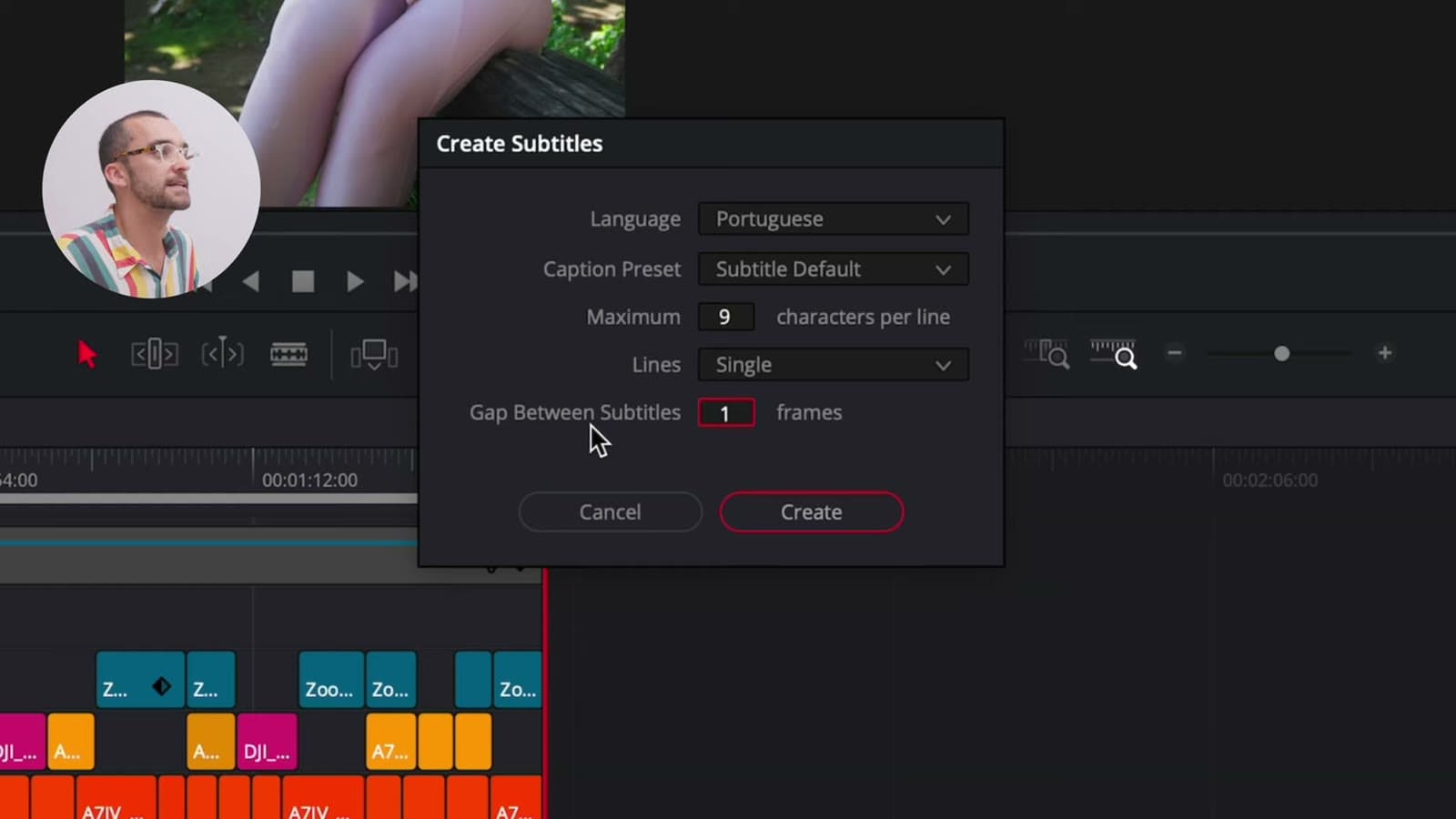
El último paso son los subtítulos: Timeline, Create Subtitles from Audio, con 9 caracteres por línea, una sola línea y 1 frame de separación entre subtítulos. Después cargo el preset de subtítulos que ya tengo listo para la serie, con la fuente y el color correctos, y reviso subtítulo por subtítulo. En la exportación, en H.264, marco la opción de quemar los subtítulos en el video.
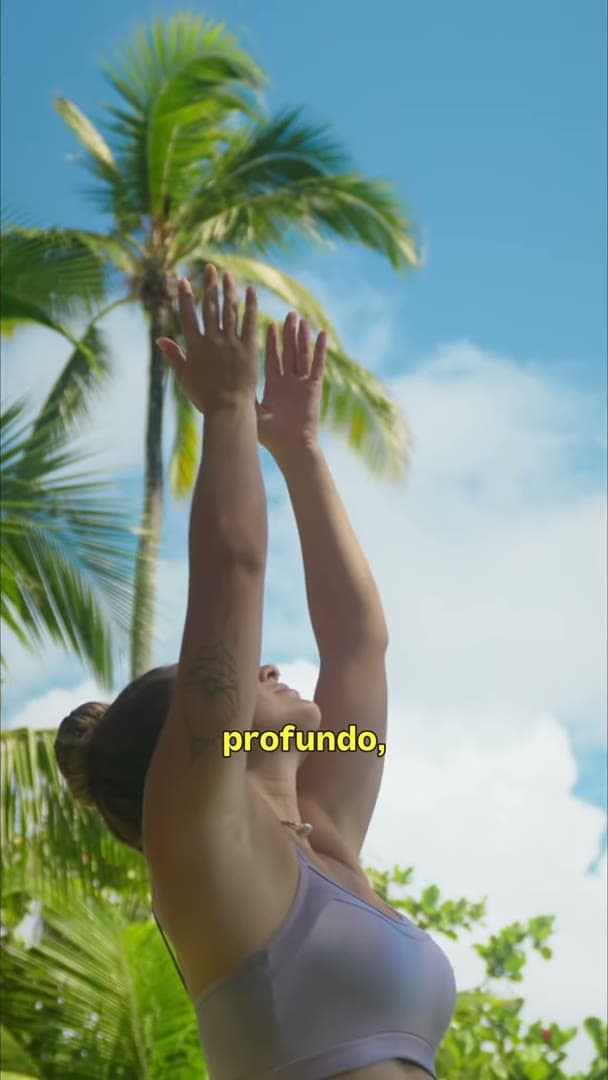
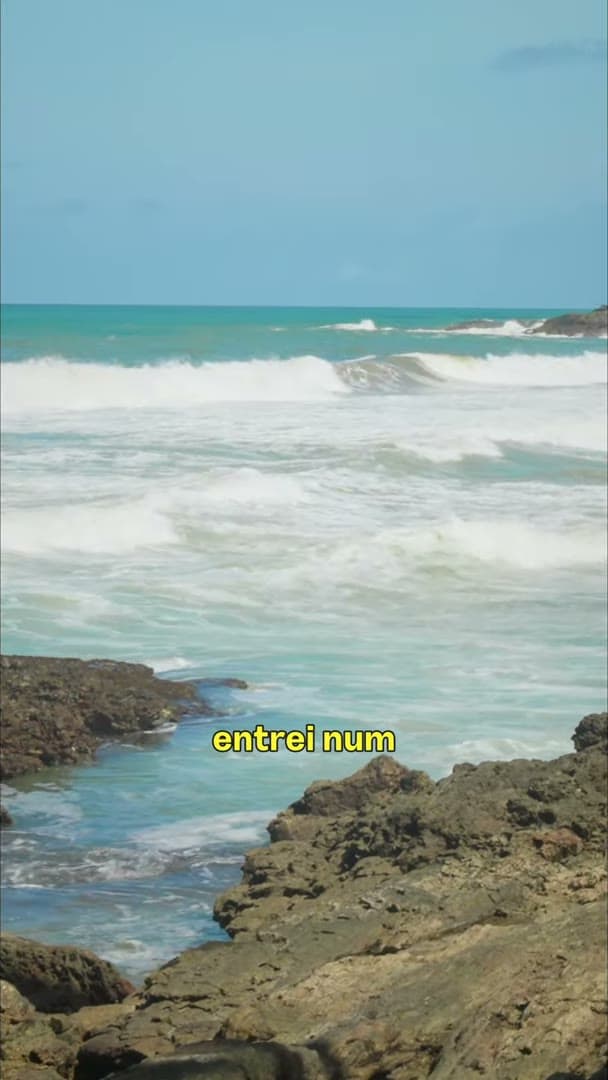
Transformar imágenes en bruto en un video terminado es un arte lleno de detalles.
¿Te gustó? Suscríbete en YouTube para estar al tanto de los próximos contenidos 😉
¡Gracias!
Etiquetas
- # edición de video
- # davinci resolve
- # decupaje
- # corrección de color
- # finalización