Como transformei 30 minutos de entrevista filmada em Itacaré num Reel de 90 segundos: decupagem, edição e finalização no DaVinci Resolve.
Oi amigos!
Hoje compartilho com vocês minha primeira “vídeo aula” sobre um tema que gosto muito: Edição de Vídeo.
Nesse vídeo, levo você para uma imersão no processo de edição de uma entrevista de 30 minutos que filmei em Itacaré, na região sul da Bahia.
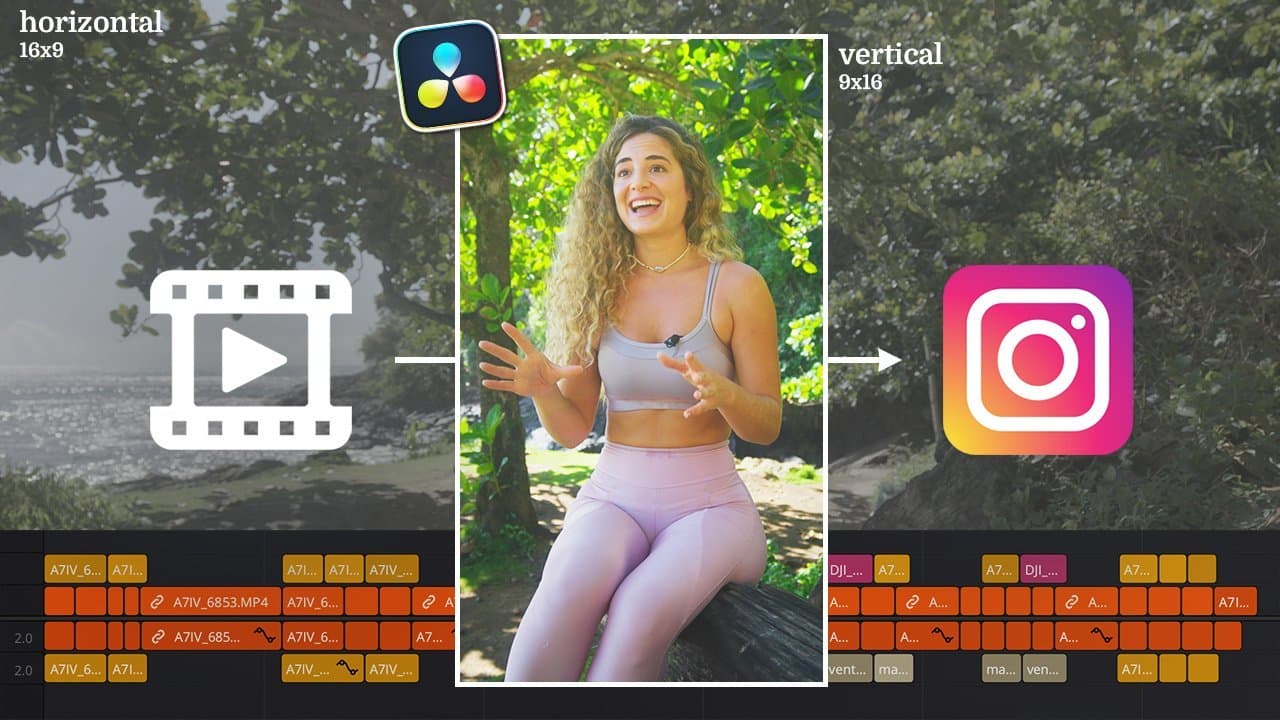
A entrevista foi captada com minha Sony A7IV no formato horizontal 16×9 em 4K 10bit 4:2:2 com o objetivo de construir uma história de apenas 90 segundos para o formato Reels do Instagram.
Assista ao conteúdo completo
Equipamento e ferramentas
- Câmera: Sony A7IV, em 4K 10bit 4:2:2 e perfil S-Log3. Entrevista em 23,976 quadros, imagens de apoio em 60.
- Áudio: microfone de lapela DJI Mic, gravado direto na câmera, já sincronizado com a imagem.
- Imagens aéreas: drone, com as imagens de Itacaré do meu arquivo.
- Edição, cor e legenda: DaVinci Resolve.
- Trilhas: Artlist, acústicas, instrumentais e sem voz.
- Material: 27 minutos e 35 segundos de entrevista bruta e uns 11 minutos de imagens de apoio.
- Tempo: umas 4 horas de edição, sendo duas horas e meia só de decupagem.
Estou viajando pelo Brasil há um ano com a minha cachorra Nina, e nesse período filmei 20 entrevistas com pessoas que fui conhecendo pelo caminho. Esse vídeo é sobre uma delas, a da Amanda.
Adobe Premiere, nunca mais
Ao longo de 8 anos minha ferramenta principal de edição foi o Adobe Premiere, e depois de enfrentar todos os tipos de problemas técnicos e todos os bugs que você pode imaginar, felizmente migrei para o DaVinci Resolve.
Em 2021, quando comecei a negociar a minha saída da sociedade da Eyxo Content Agency, senti que era a hora de dar início ao processo de aprendizado de outra ferramenta, para aprimorar minhas habilidades técnicas de edição de vídeos e tratamento de cor das minhas imagens.
O Davinci Resolve é a escolha de muitos profissionais de Hollywood e oferece uma versão gratuita que atende à maioria das necessidades de edição. Filmes como “Avatar” e “Deadpool 2” foram editados com ele, e agora você pode fazer o mesmo com seus projetos.
As 3 Etapas Principais
O vídeo acima foi estruturado em três etapas:
- Decupagem (preparação do projeto / organização de imagens e timelines)
- Edição (construção de narrativa / composição de imagem com trilha sonora)
- Finalização (revelação de cor / ajustes de áudio / etc)
1. Decupagem e Organização
Imagine que você está se preparando para cozinhar uma refeição deliciosa para seus amigos. Qual o primeiro passo? Fazer o famoso Mise en place. Momento de organizar e colocar em ordem todos os ingredientes que serão utilizados. A edição de vídeo não é muito diferente.
Primeiro, importamos todo o material para o DaVinci Resolve e começamos a organização. Isso inclui classificar e rotular as imagens, assim como separar o que é relevante e o que não é. A decupagem é onde examinamos cada parte do material filmado, usamos ferramentas como a transcrição de áudio para remover silêncios indesejados e começamos a montar uma estrutura para o vídeo. Utilizamos atalhos e técnicas para agilizar esse processo, e se você quiser meus atalhos, vou deixar um link na descrição!
Antes de importar qualquer coisa, ajusto o projeto para 3840 por 2160, que é o 4K, e a timeline para 23,976 quadros, pra ter uma linguagem o mais cinematográfica possível. Depois, no Media Pool, mostro a coluna de FPS: tudo que está em 23,976 é entrevista, e tudo que está em 60 é imagem de apoio. Crio uma pasta “brutas amanda” e, dentro dela, “entrevista” e “imagens de apoio”.
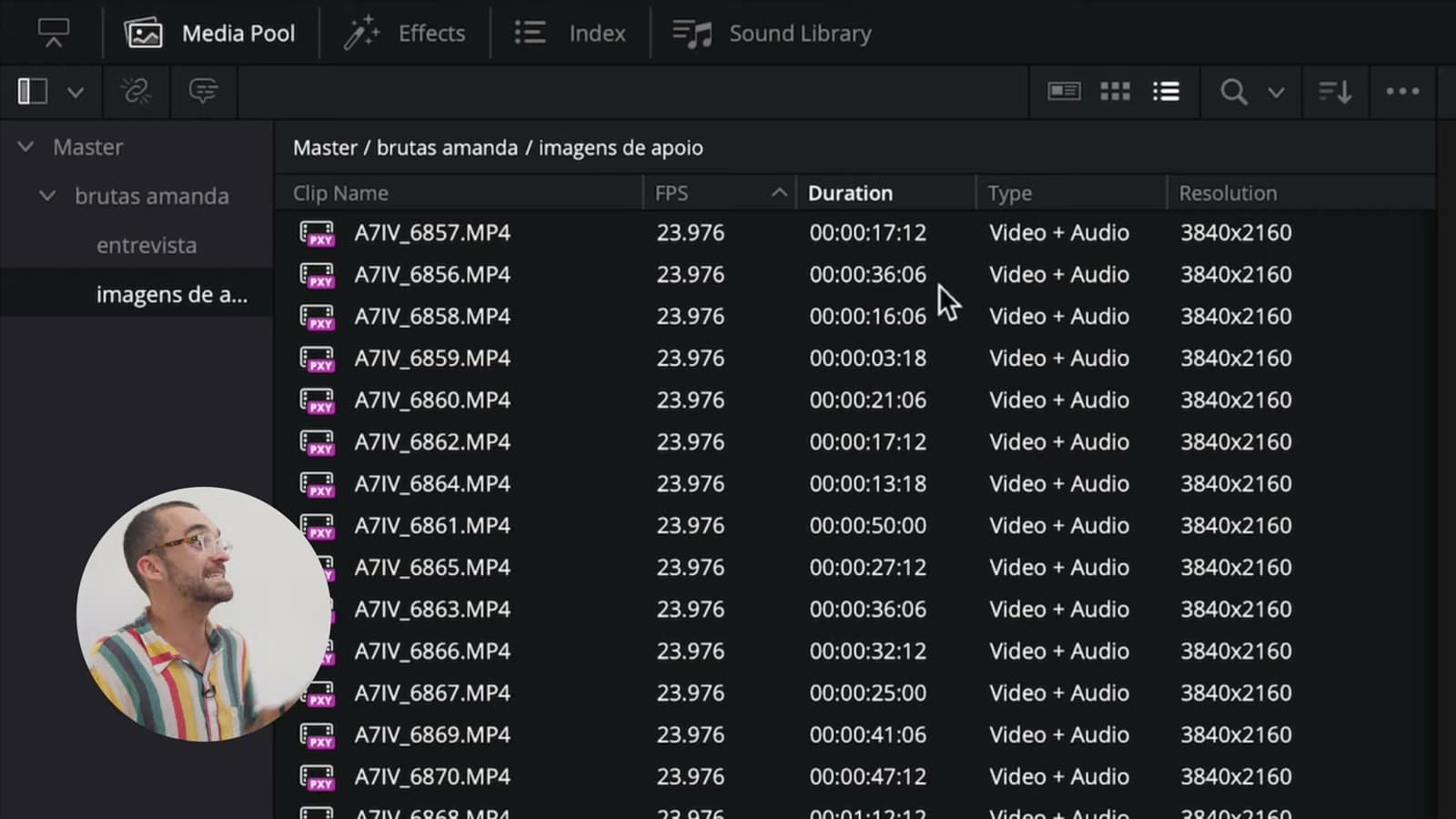
Um truque que economiza muito tempo: seleciono todas as imagens de apoio filmadas em 60 quadros, clico com o botão direito em Clip Attributes e passo todas para 23,976. Um clipe de 7 segundos vira um de 17, já em câmera lenta. Assim não preciso ficar escolhendo, uma por uma, qual vai ser slow e qual não vai.
Com tudo separado, crio uma timeline para cada coisa (a decupagem da entrevista e a decupagem das imagens de apoio) e dou uma cor para cada tipo de clipe: laranja para a entrevista, amarelo para as imagens de apoio. Lá na frente, rosa para o drone, chocolate para as trilhas e tan para os efeitos sonoros.
Primeiro, só tirar os respiros
Na timeline, a entrevista bruta dava 27 minutos e 35 segundos. A primeira passada é bem mecânica: vou do início ao fim tirando os silêncios, os respiros e as minhas falas dando orientação pra ela. Uma coisa que ajuda é aumentar bastante o volume do áudio nessa hora, só pra enxergar melhor as ondas. Com os atalhos que configurei, a letra Q corta tudo o que vem antes da agulha e a W corta o que vem depois.
O começo de uma entrevista é sempre mais truncado, porque a pessoa ainda está nervosa. Por isso eu sempre peço a apresentação no início e de novo no final, quando ela já está mais solta, depois de 20 e tantos minutos de conversa. Só nessa limpeza, a timeline foi de 27 minutos para 18 minutos e 56 segundos.
O que a gente quer contar?
Aqui a decupagem fica mais difícil, porque é a hora de definir exatamente quais falas vão entrar. A pergunta é: o que a gente quer contar com esse vídeo? A Amanda nasceu em Brasília, foi para Itacaré, gosta muito de yoga e sempre sonhou em surfar. Ela está vivendo um momento diferente da vida dela, e a ideia é trazer os destaques do que ela contou.
Sento e assisto os quase 19 minutos, e o que me chama atenção eu subo para a track de cima. Depois duplico a timeline, apago tudo o que ficou embaixo e, com Command + Shift + Delete, tiro todos os buracos entre as cenas. Assim fiquei com 6 minutos e 29 segundos, e segui passando o facão até chegar em 1 minuto e 34, deixando um intervalo de 7 segundos no meio para a vinheta.
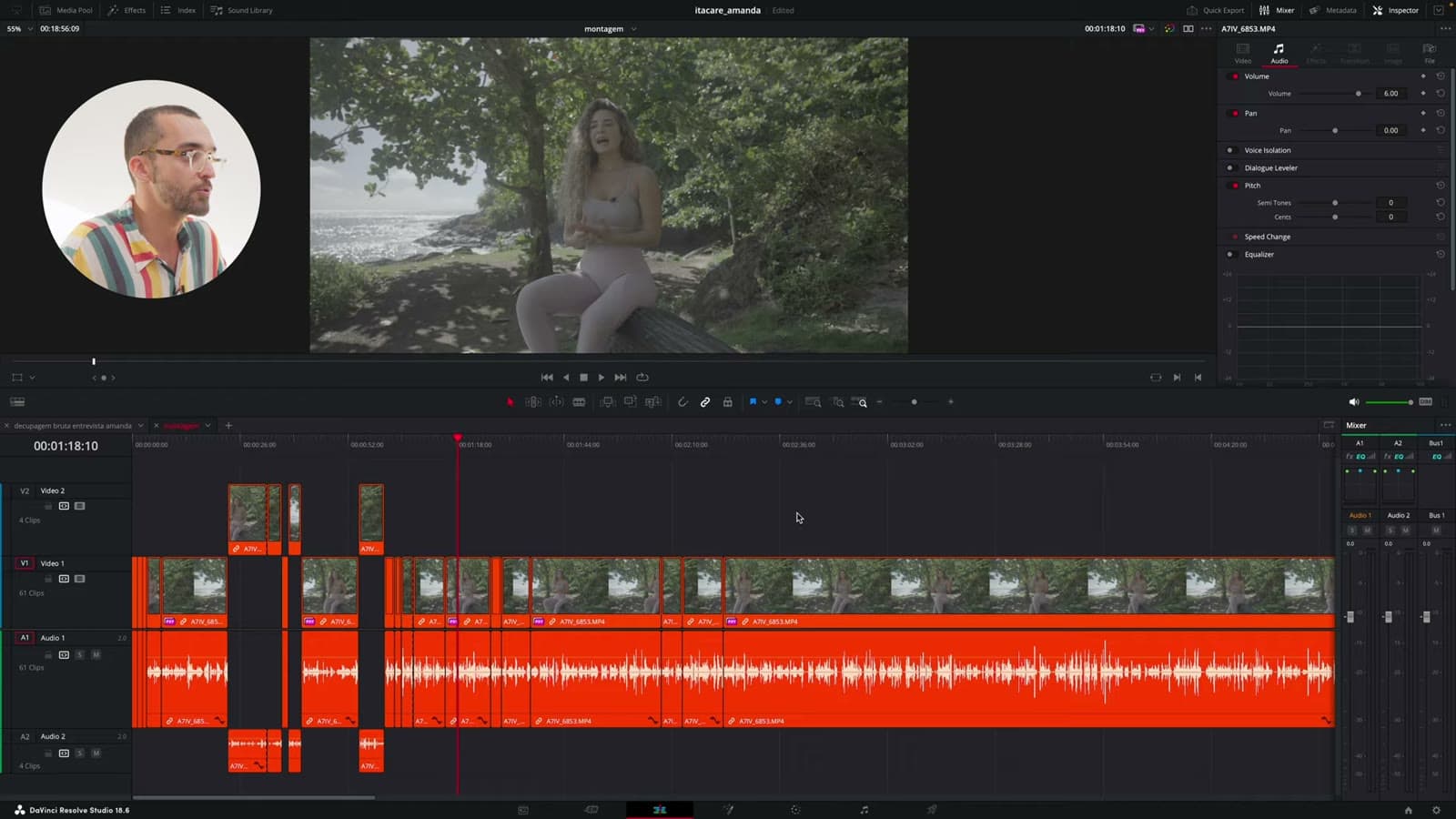
Algumas junções aparecem, porque em algum momento mexi no ângulo da câmera por causa do sol. Mas eu sempre evito recriar a fala da pessoa. Quero que essa história seja contada da maneira mais natural possível, e o nosso trabalho na edição e na finalização é valorizar ao máximo o que foi gravado.
2. Edição
Com tudo organizado, passamos para a Edição. Aqui, focamos em construir a narrativa do vídeo. Escolhemos as melhores falas e imagens que transmitam a mensagem principal da entrevista. Para um REEL, a ideia é condensar o conteúdo mantendo uma narrativa envolvente com início, meio e fim.
Antes de montar, faço com as imagens de apoio a mesma coisa que fiz com a entrevista: assisto tudo e fico com os melhores momentos. Eu tinha uns 15 minutos para filmar a Amanda, então fui rápido, com a câmera na mão, e é por isso que gosto de gravar em 60 quadros: dá mais tempo de imagem. Vale assistir também na velocidade normal, porque às vezes a cena fica lenta demais. Dos 11 minutos de imagens de apoio, sobraram 4 de boas imagens.
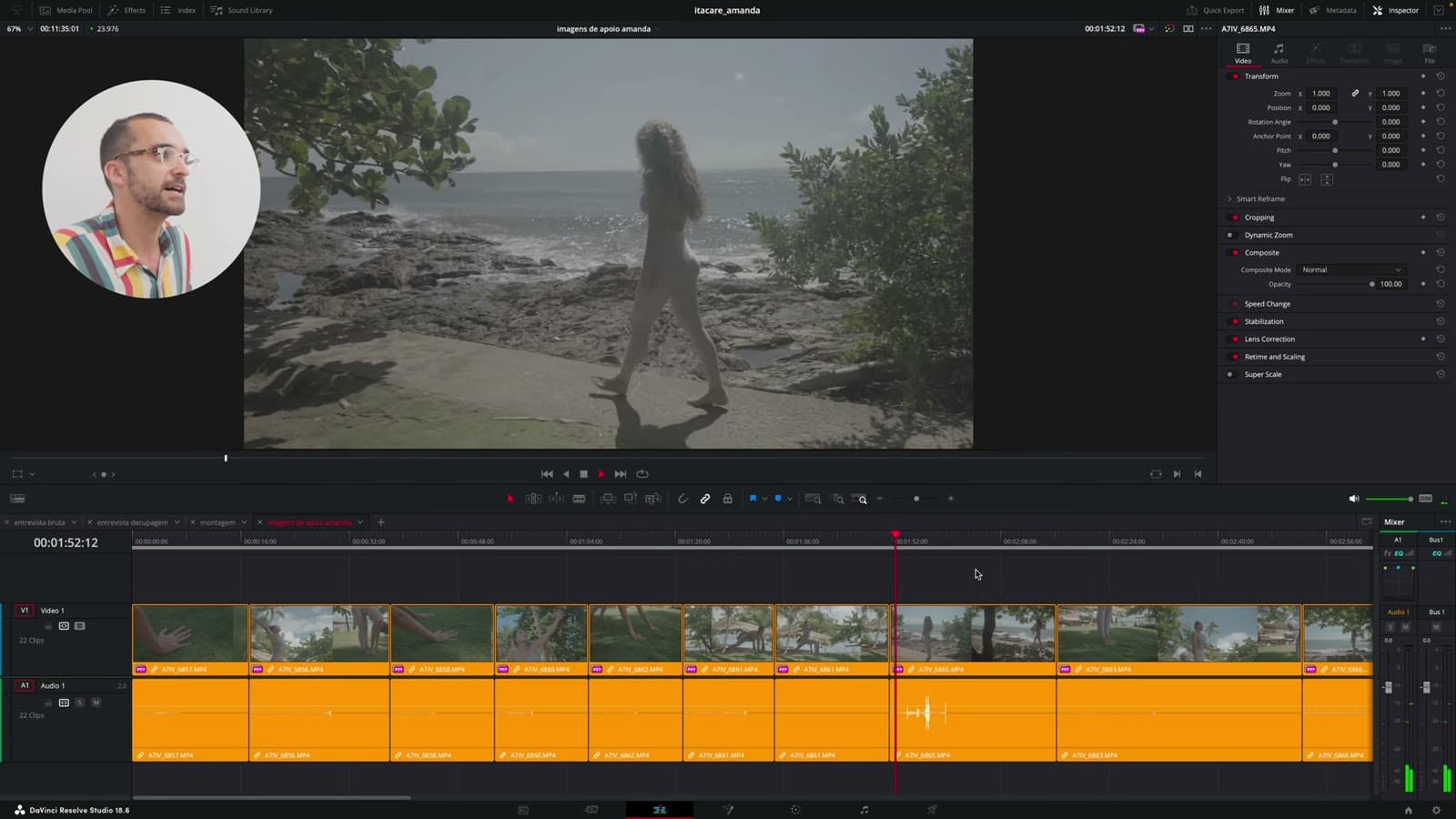
Uma parte importante dessa etapa é criar uma boa composição entre som e imagem. Gosto sempre de acrescentar trilhas sonoras que dialoguem com as imagens de forma que agregue ao contexto, possibilitando que a história possa ser contada com naturalidade, com um toque de poesia e arte.
O banco de trilhas que utilizo atualmente é o Artlist.
Sempre separo umas quatro, cinco, seis trilhas para experimentar. Como a história da Amanda fala de yoga, praia, natureza, respiração e espiritualidade, escolhi uma trilha mais de meditação e outras com uma batidinha um pouco mais rápida, todas acústicas e instrumentais. Ajusto o volume em degraus exatos (0, -5, -10, -15, -20) e depois faço o ajuste fino.
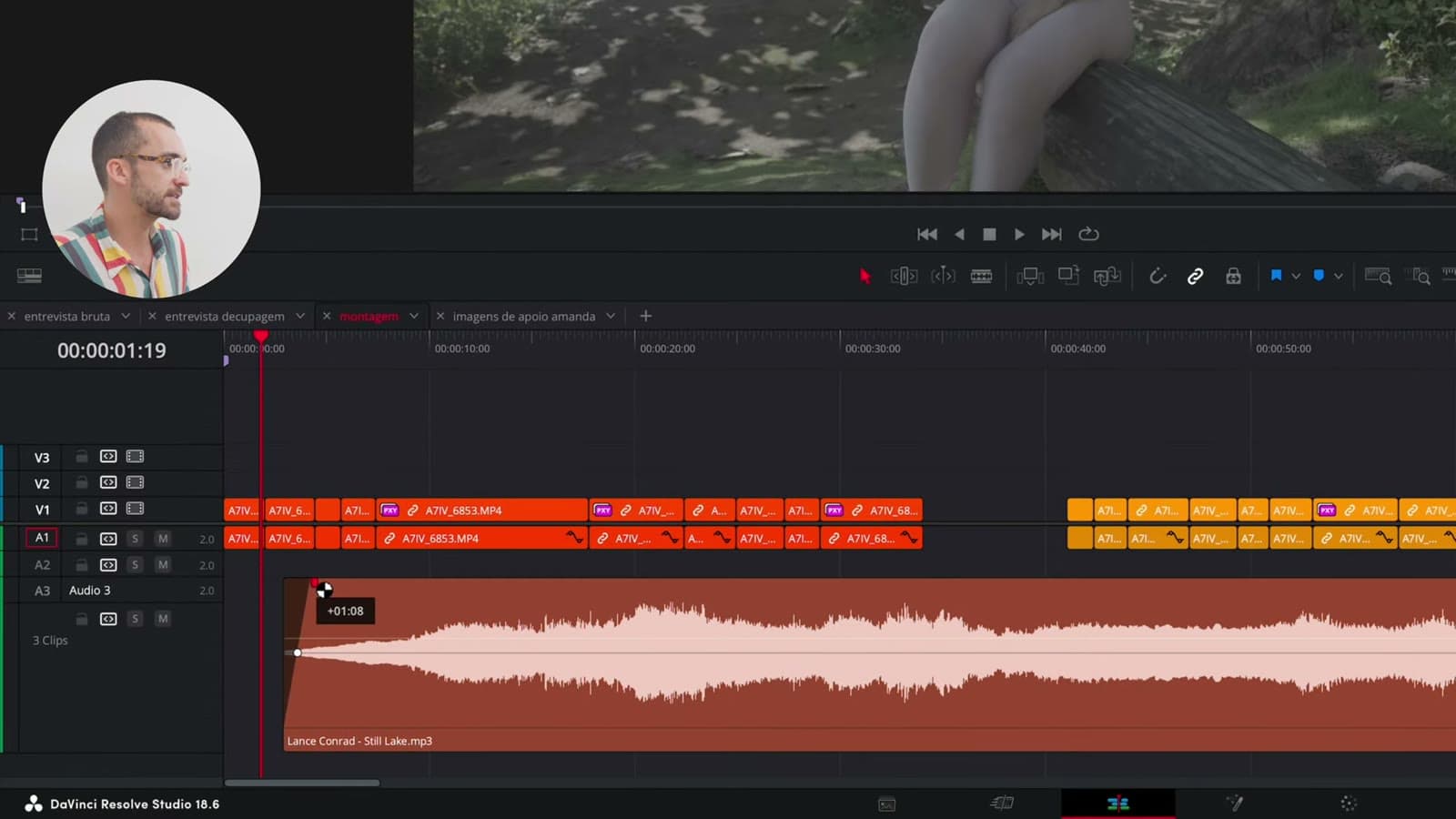
Para editar a música, conto os tempos (1, 2, 3, 4) pra entender o compasso e corto sempre no lugar certo, tirando as partes repetitivas e indo buscar os trechos mais interessantes, até o final da faixa. Antes, travo as tracks da entrevista para não mexer nelas sem querer. São cortes secos na trilha, e quando precisa, um crossfade.
Com a base pronta, colo a vinheta da série Brasil com B maiúsculo, que já tenho pronta em outro projeto, e passo a timeline para a vertical: botão direito na timeline, Timeline Settings, Use vertical resolution. A montagem fechou em 1 minuto e 28.
Imagens de apoio contando uma história
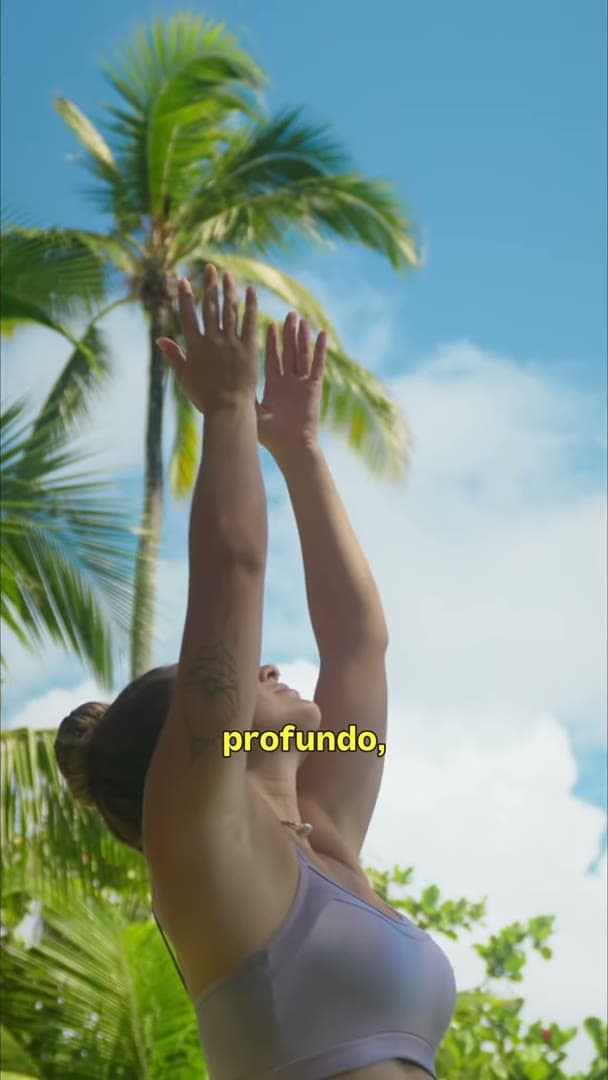
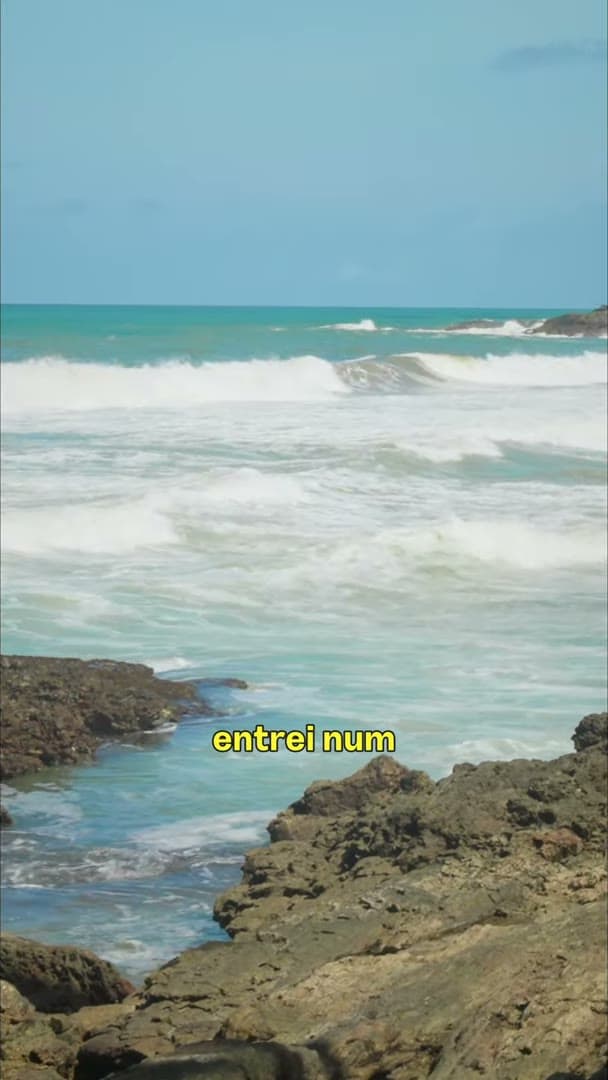
Para cobrir a fala, abro a timeline das imagens de apoio ao lado da montagem (o DaVinci deixa trabalhar com duas timelines ao mesmo tempo) e vou subindo pequenos trechos para a track 2. Gosto de contar uma historinha com essas imagens: no começo, não revelo o rosto da Amanda, uso planos abertos que contextualizam onde está a personagem e causam curiosidade. Quando ela diz que veio para a Bahia, entra uma imagem aérea de Itacaré.
Também não tiro o áudio original das imagens, porque acho que ele dá um volume a mais no vídeo. E deixo a Amanda aparecer falando várias vezes no meio das imagens de apoio, pra mostrar que é verdade o que estou contando, que não é só um monte de imagem bonita colocada em cima.
3. Finalização
Por fim, chegamos à Finalização. Esta etapa é onde damos o toque final ao vídeo. Aplicamos a correção de cor para melhorar a aparência das imagens, especialmente porque as filmagens em S-Log 3 da minha Sony A7IV precisam de ajustes. Agrupamos e ajustamos as cores para dar vida ao material.
Antes da cor, ajusto os enquadramentos. Tenho alguns efeitos salvos nos Power Bins, que servem para qualquer projeto: zoom in e zoom out prontos, que nada mais são do que um adjustment layer com dynamic zoom, sempre bem leve. Também deixo um grid salvo para conferir o horizonte. Numa cena ele estava torto, e girei 1 grau.
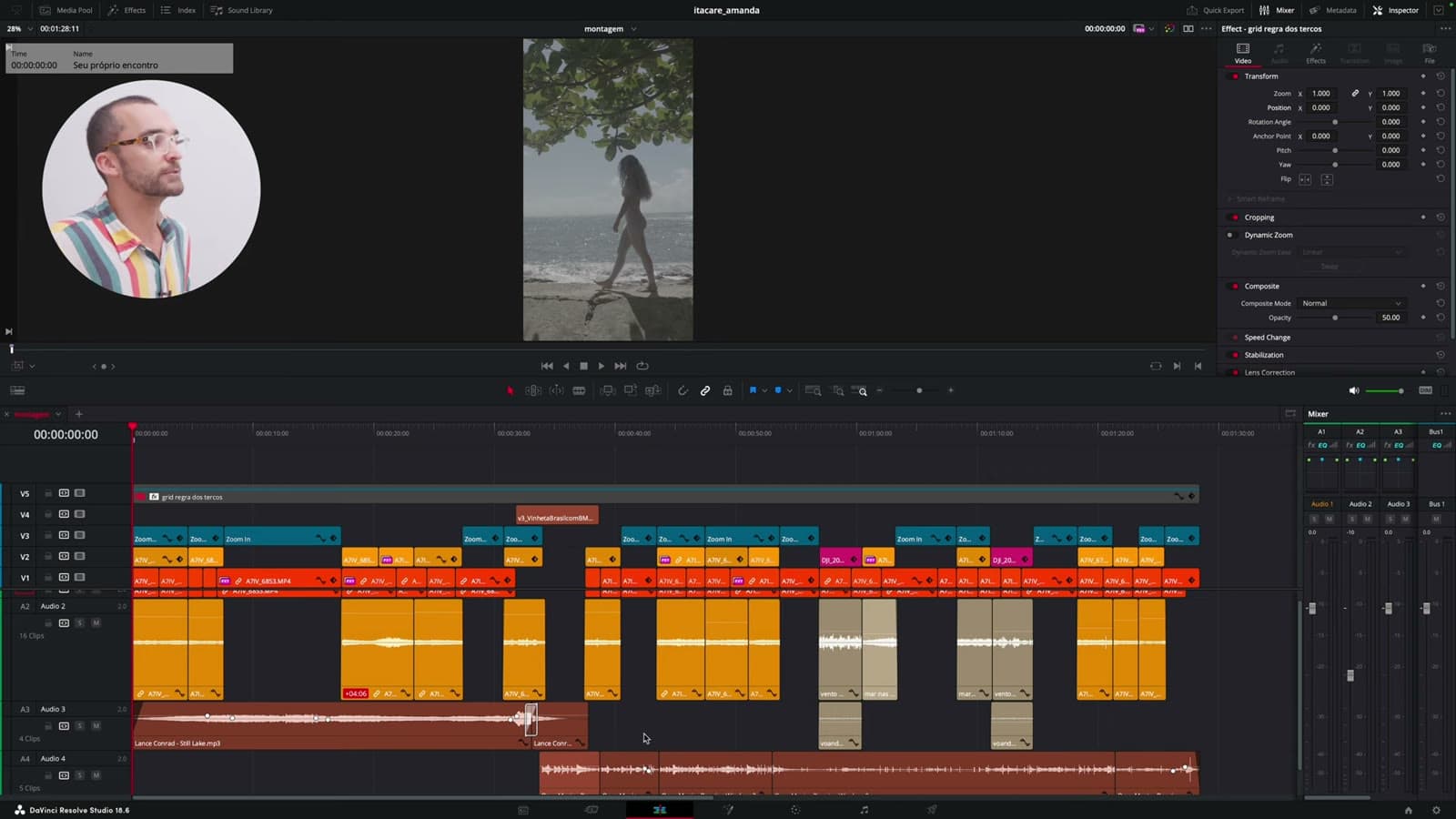
No áudio, solo a track das imagens de apoio e vou recolocando o som original das brutas, com um crossfade leve para nada entrar de soco. O drone não capta som, então entram efeitos sonoros, como o de mar nas rochas.
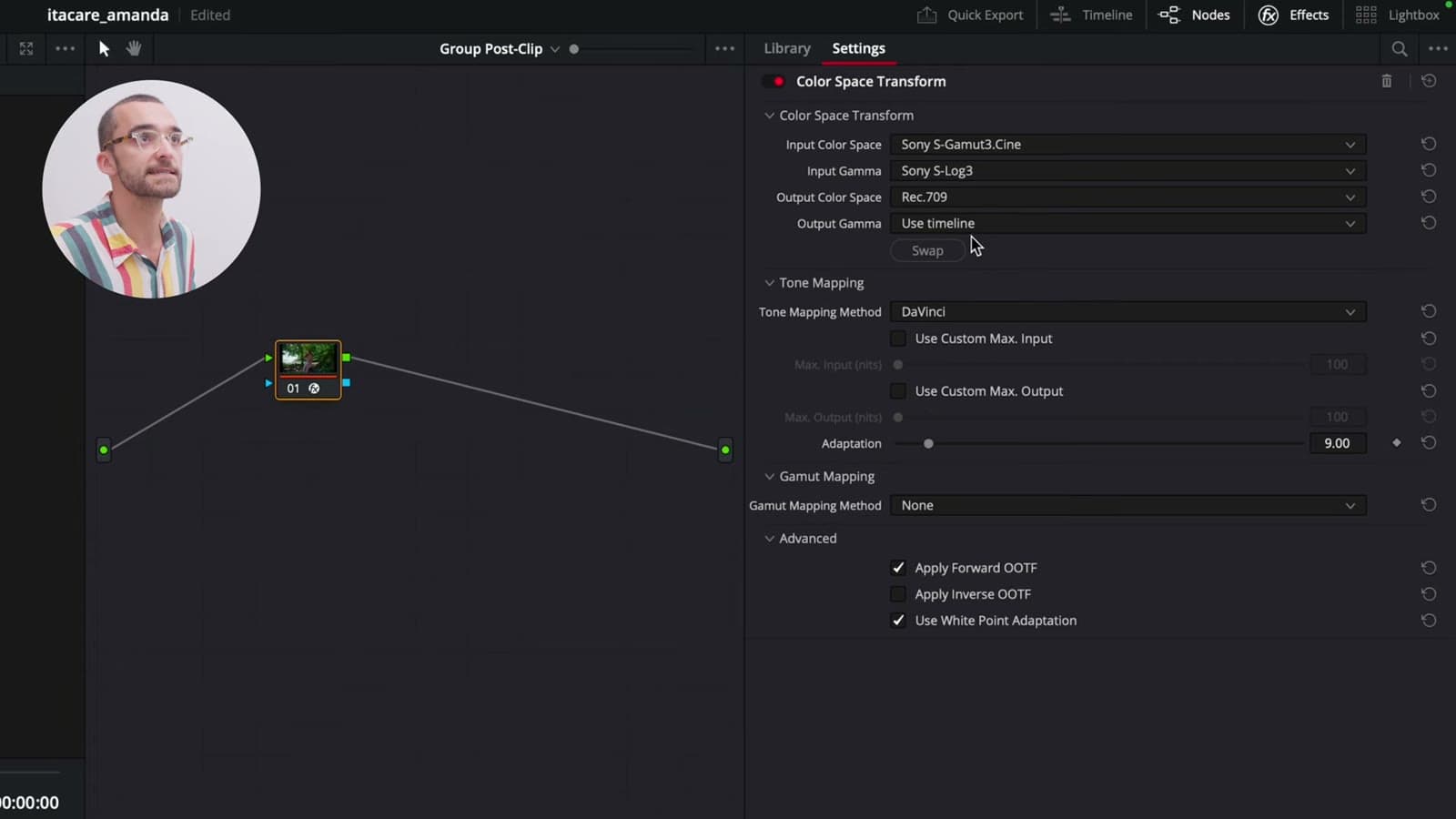
Na página de cor, filtro os clipes pela cor que dei na edição e começo pela entrevista. Seleciono todos, crio um grupo e, no Group Post-Clip, aplico um Color Space Transform: entrada Sony S-Gamut3.Cine e S-Log3, saída Rec.709.
No Group Pre-Clip, sempre começo pelas curvas, que mexem só nos pretos e nos brancos, sem mexer nas cores. Pelos scopes, não deixo o branco estourar nem o preto ficar totalmente preto. Depois vêm os nodes de color wheels, uma máscara oval para destacar a Amanda (com um pouquinho de mid detail, sem exagerar) e o color warper, minha ferramenta preferida, para saturar só os verdes e a cor da pele. Na hora da cor, desligo os proxies para ver a imagem em resolução total.
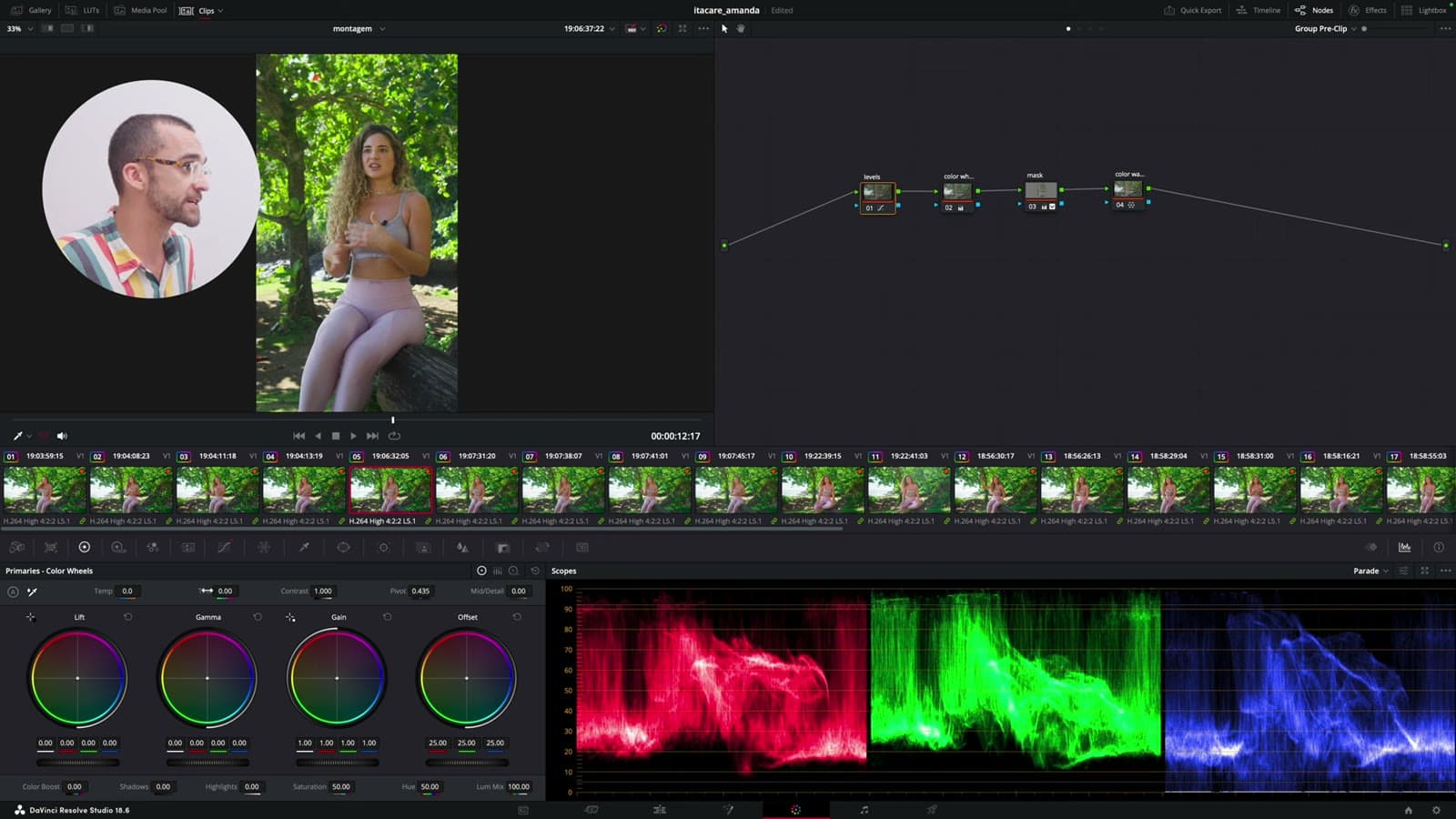
Não sou colorista profissional. Gosto de um processo rápido, simples e efetivo, e em poucos cliques todas as imagens da entrevista ficaram prontas. Nas imagens de drone, que não levam o Color Space Transform, começo pelo balanço de branco com a pipeta na água e termino com uma vinheta fraquinha, quase imperceptível. As imagens de apoio ganham um grupo próprio e depois uns ajustes clipe a clipe.
Além disso, aprimoramos a qualidade do áudio utilizando a aba Fairlight do DaVinci Resolve, garantindo que o som esteja claro e profissional. É a etapa onde tudo se junta para criar um vídeo polido e pronto para ser compartilhado.
Legenda e exportação
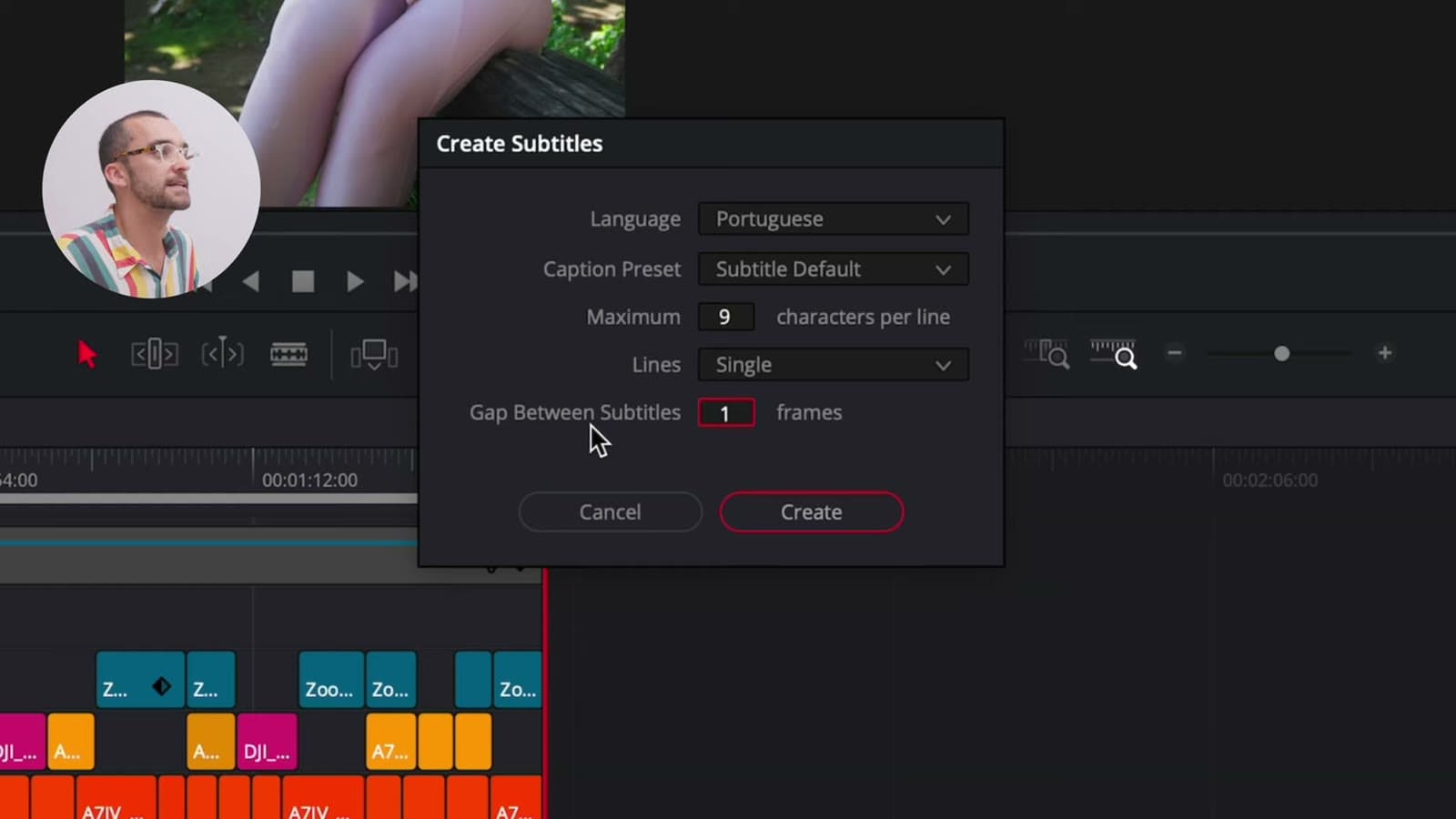
O último passo é a legenda: Timeline, Create Subtitles from Audio, com 9 caracteres por linha, uma linha só e 1 frame de intervalo entre as legendas. Depois carrego o preset de legenda que já tenho pronto para a série, com a fonte e a cor certas, e reviso legenda por legenda. Na exportação, em H.264, marco a opção de queimar a legenda no vídeo.
Transformar imagens brutas em um vídeo finalizado é uma arte cheia de detalhes.
Curtiu? Se inscreve lá no YouTube pra ficar por dentro dos próximos conteúdos 😉
Obrigado!
Tags
- # edição de vídeo
- # davinci resolve
- # decupagem
- # correção de cor
- # finalização